【初心者向け】CapCutとCanvaで簡単スライド動画の作り方|画像を動かす編集方法
Ohana
Ohana BLOG
動画素材がなくても、
画像だけで動きのあるリール動画は作れます。
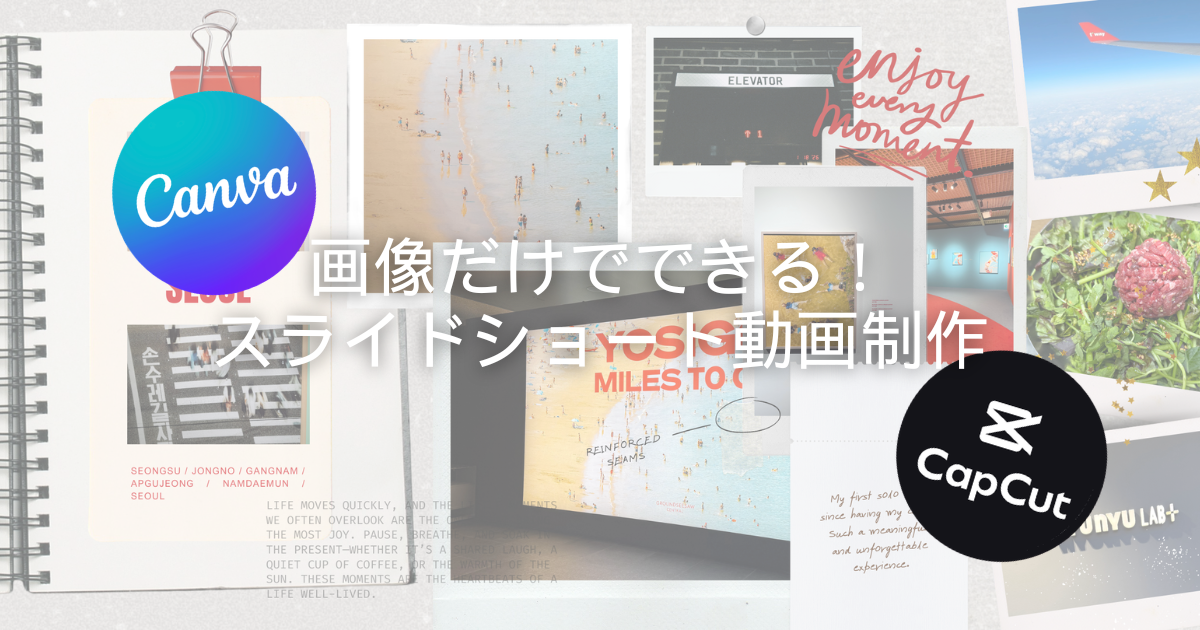
今回は旅行の思い出をコラージュして、スライド動画にしていきたいと思います。
私は横長の動画で作りましたが、縦でも応用できますよー!
画像のみを使用した動画になるので
動画はうまく撮れないけど、写真はいっぱいある!という方におすすめの方法です。
今回はCanvaとCapCutを使って紹介します。
(課金せずに作れますよ✌️)
InstagramのストーリーとThreadsで動画のチュートリアルを紹介しています!
フォローしていただけると嬉しいです❤️🔥
まずは、動画内で動かす画像を作ります。
これは文字や装飾、メインになる画像などなんでも大丈夫!
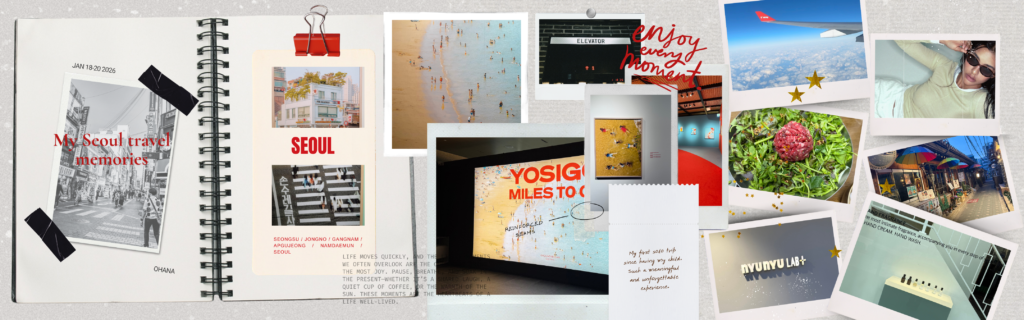
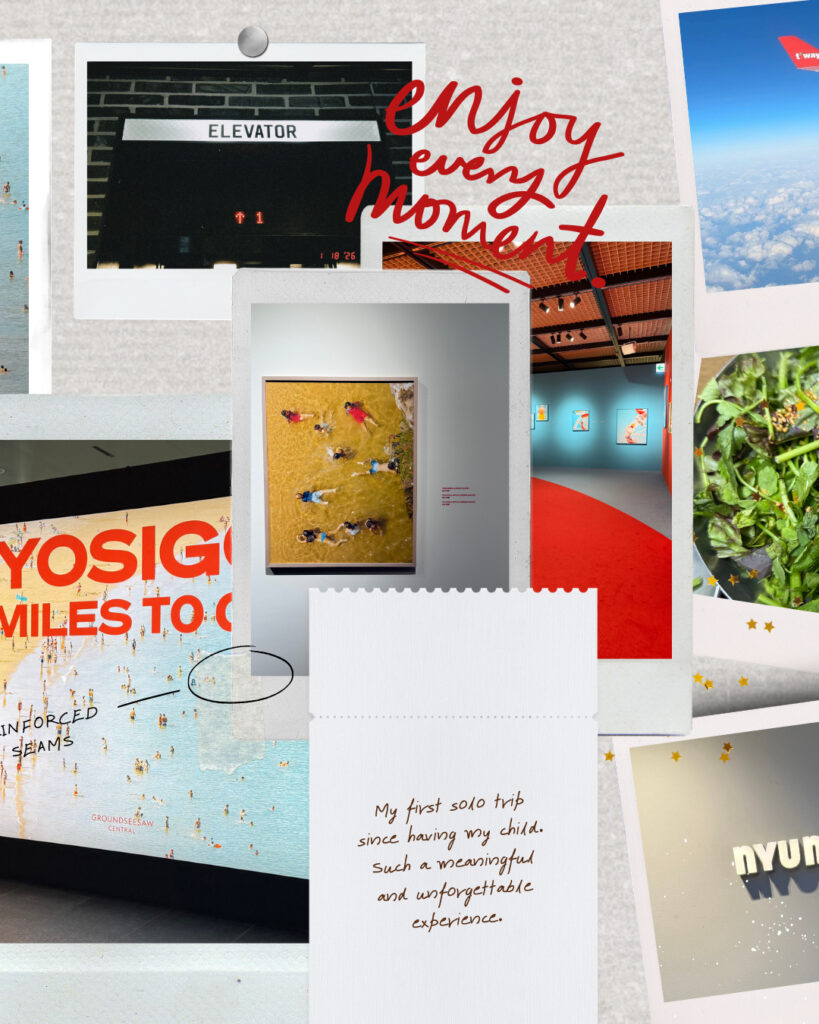
私は旅行の思い出をコラージュして作ってみました
好きな画像を作ってください^^
今回私が作ったのはこちらの画像になります。
幅:4320px
高さ:1350px(9:16)
今回は横にスライドさせていくので、この大きさがおすすめです。
この画像を最後に分割してフィード投稿にも使えるようにするので
幅は3分割の場合3240px 4分割の場合は4320pxで作ってみてください。
canvaのカスタムサイズで設定できます。
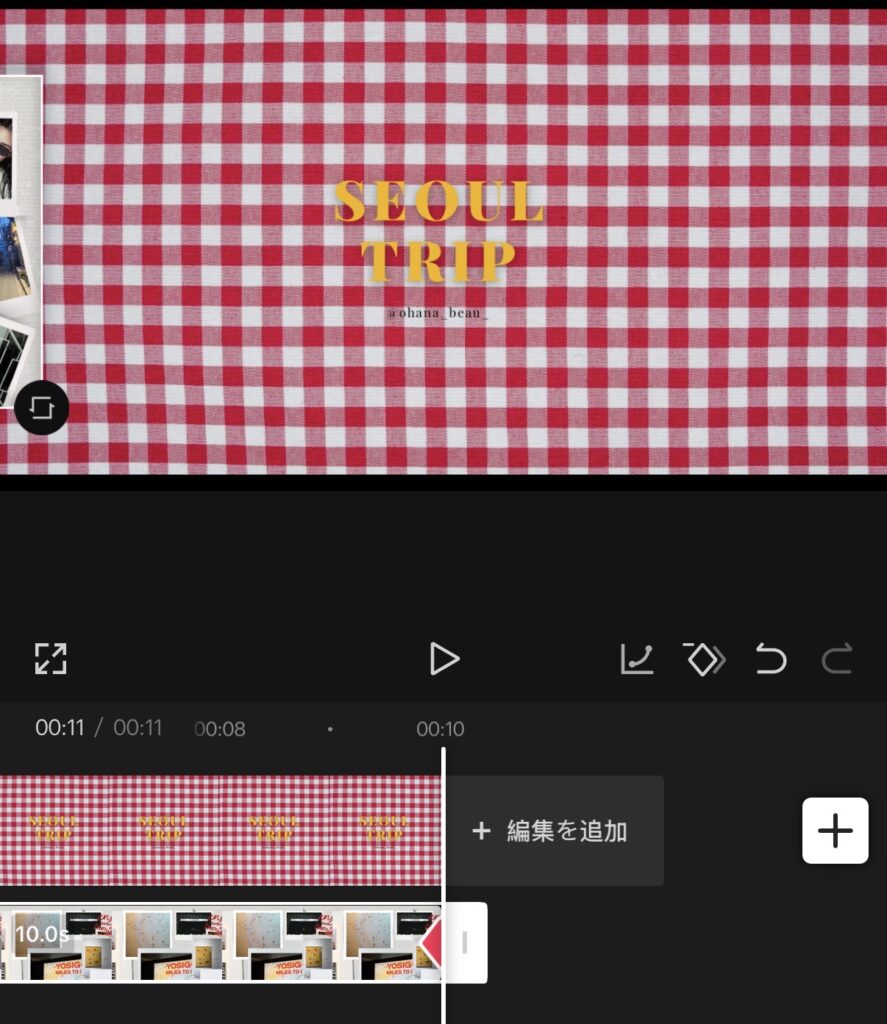
これは動画の下敷きになる画像です。
私はチェックの布の画像にしてみました!
真ん中に文字を入れたのですが、なくてももちろんOKです。

1080 × 1920px
1920 × 1080px
※横画像の場合、
CapCutで縦に合わせて調整します。
CapCutを使いこなしている方は飛ばしてください^^
まずCapCutを開きます。
① CapCutを開く
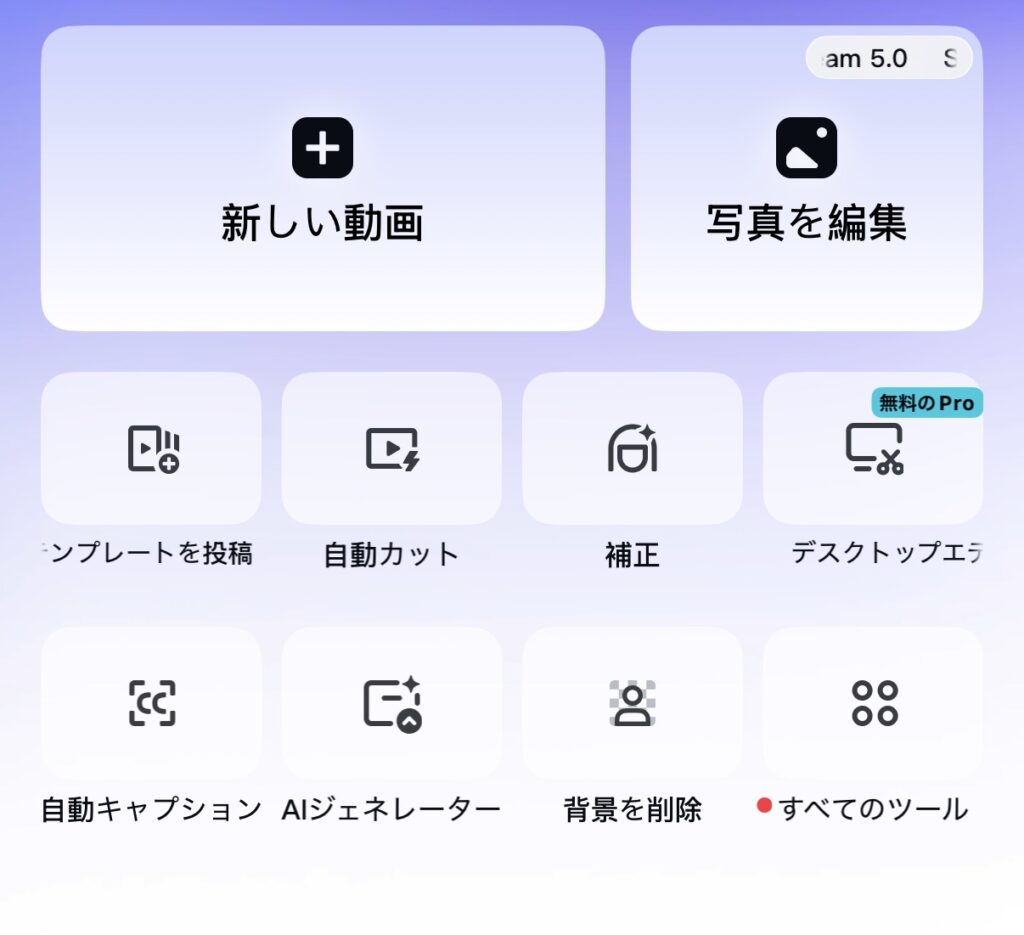
② 「新しいプロジェクト」をタップ
③ 背景に使う画像を選択
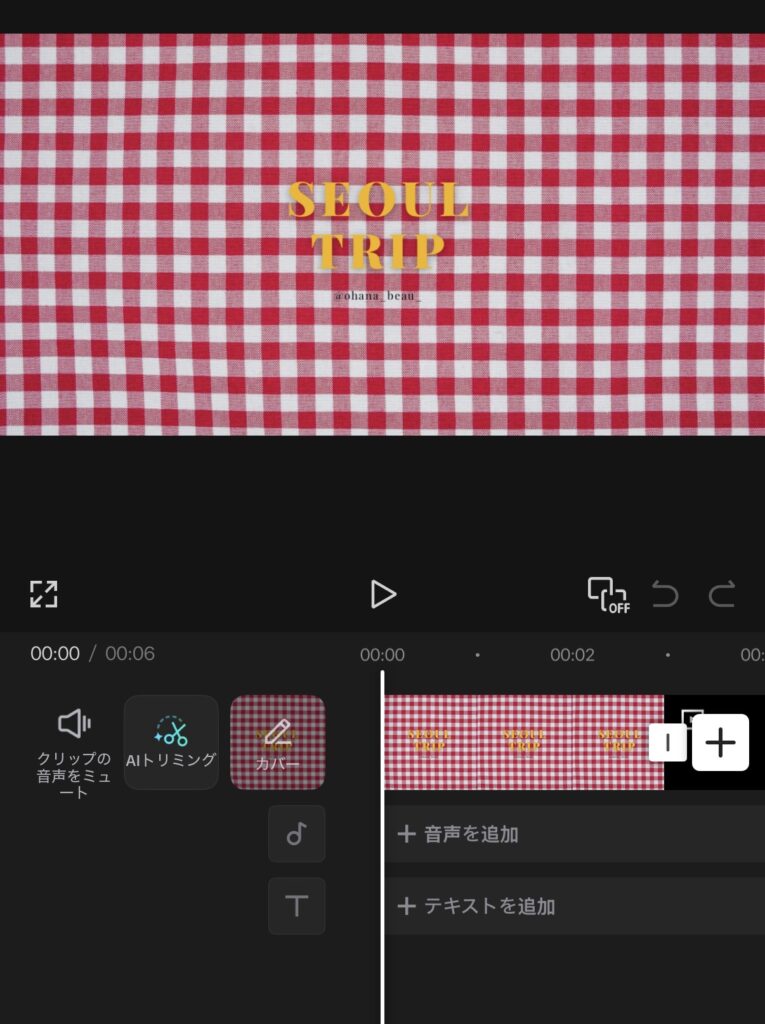
下部の「縦横比」から
16:9(横)または9:16(縦)
を選択します。
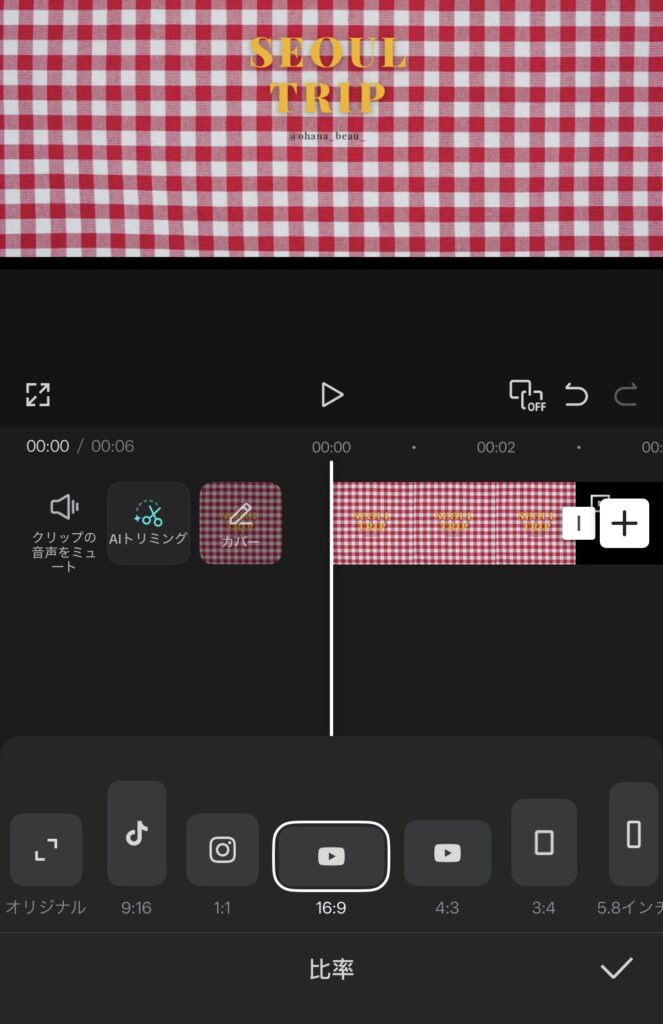
インスタグラムやTikTokは縦型が基本となりますが
横の動画も投稿できるようになっているので、今回は横で行きたいと思います。
画像をタップすると
下に「時間」が表示されます。
10秒程度に設定するのがおすすめです。
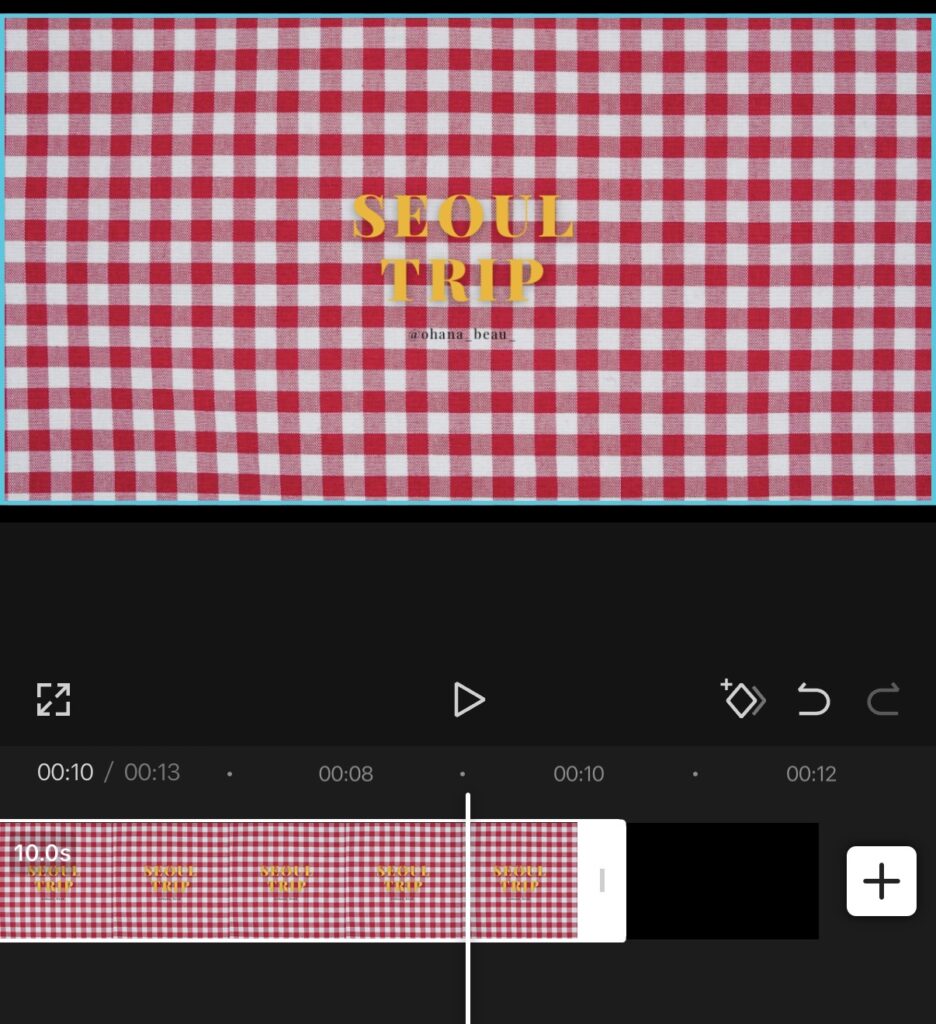
長すぎるとテンポがゆっくり、短いと早くなります。
私は4分割のサイズで12秒でこの動画を作りました!
CapCutでよく使う基本操作:
・長さ調整
・位置調整
・サイズ調整
・オーバーレイ追加
・キーフレーム設定
この5つを使えばほとんどの編集ができます。
Canvaで作った「動かす素材」をCapCutに追加します。
①編集→オーバーレイ
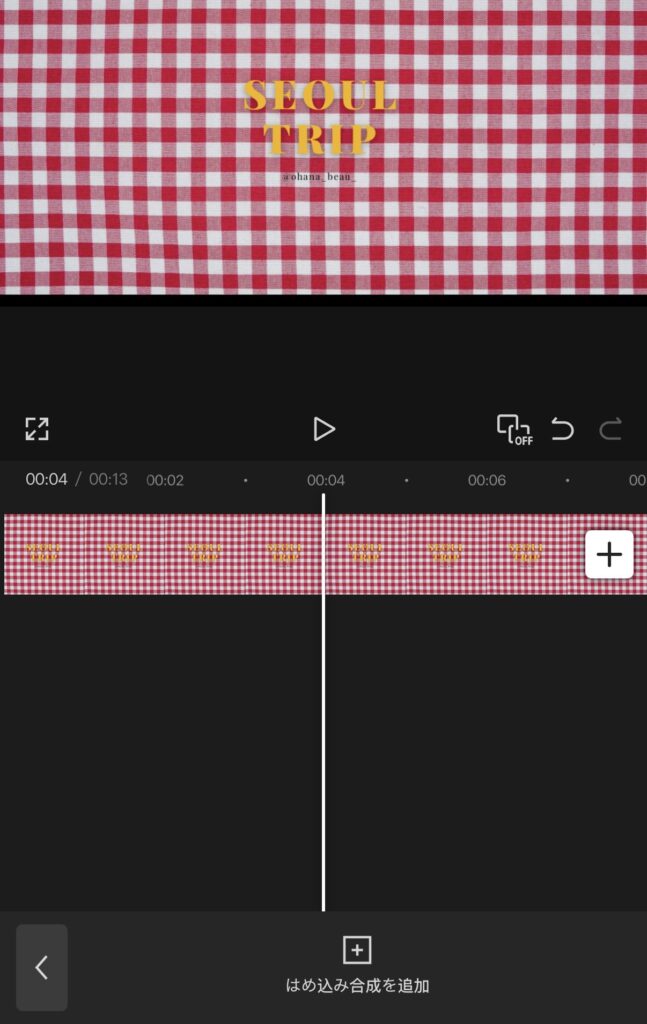
② 「はめ込み合成を追加」
③ 作った画像を選択
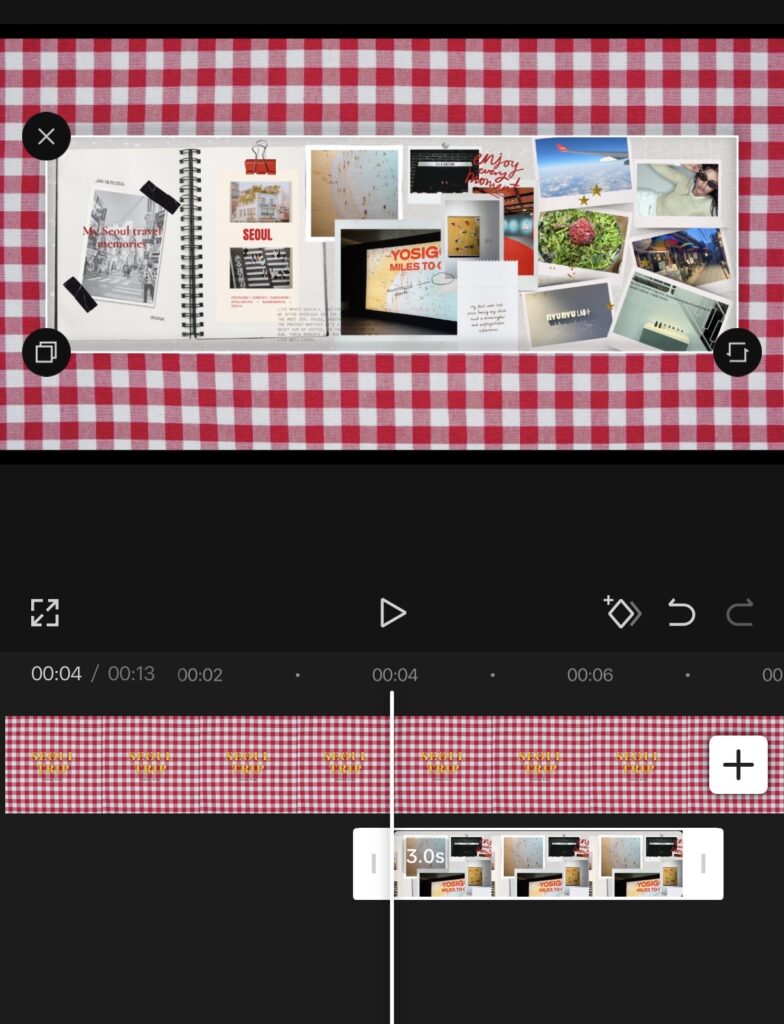
追加した画像を:
・中央
・上下
・左右
好きな位置に配置します。
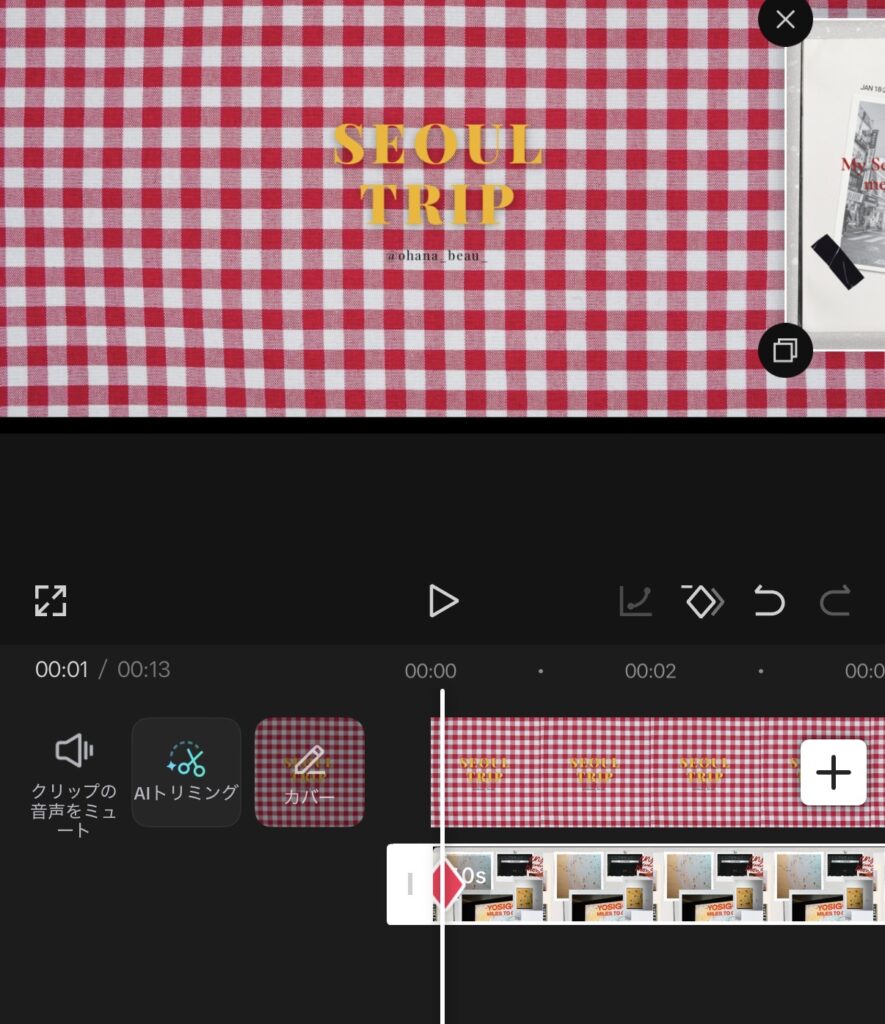
ここが動きのある動画を作るポイントです。
画像の
・位置
・サイズ
を時間ごとに変えられる機能です。
① オーバーレイ画像を選択
② キーフレームを追加(◇マーク)
最初の位置を決める
↓
動画の最後に移動
↓
画像の位置を動かす
↓
自動で動きが付きます
作った動画はフィード投稿用に分割もできます!
スライドしてみるとまた新鮮で可愛い!
私はこちらのグリッドアプリを使っています。▶︎App Store

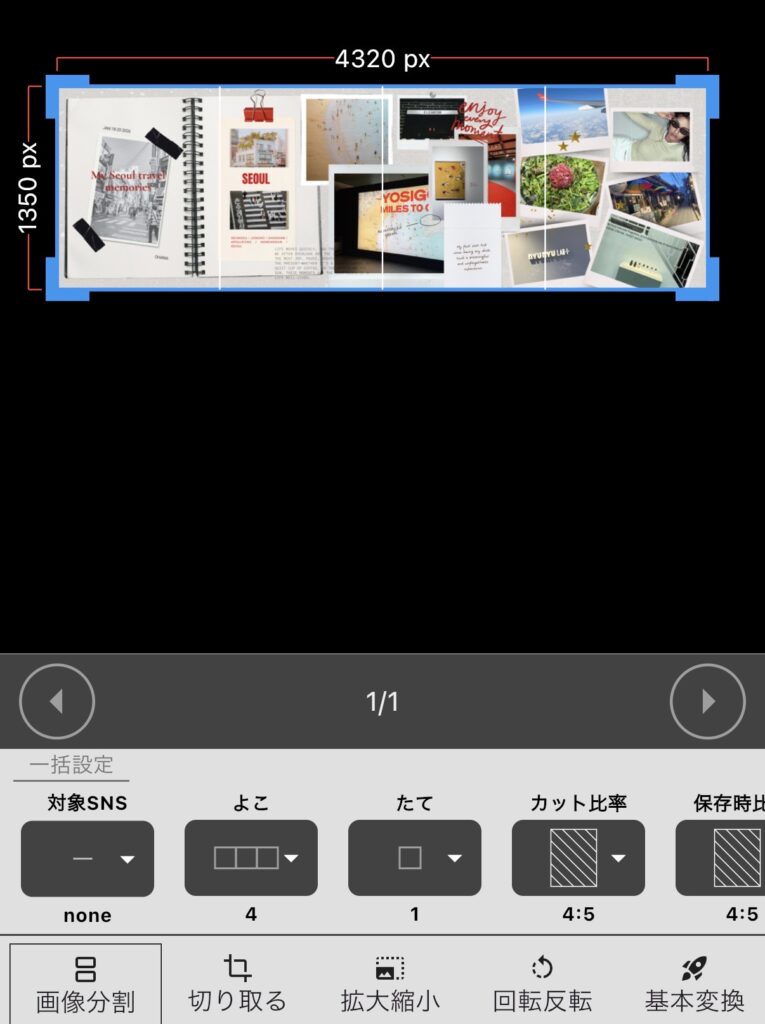
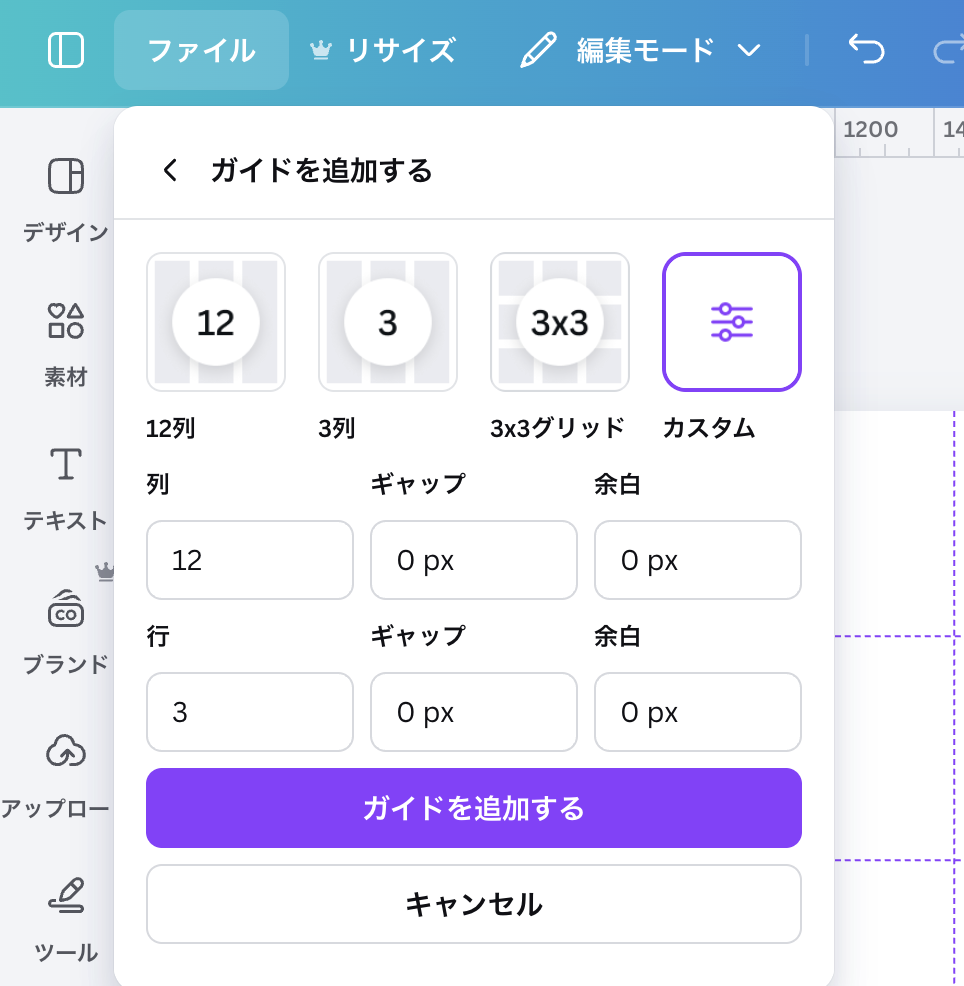
この分割したフィードも作りたい場合はcanvaで画像を作るときに
グリッドを入れてから作ると、分断される場所がわかって便利です。
ファイル→設定
4分割の画像を作りたいときはこの設定で、
3分割の場合は列を9にしてください。
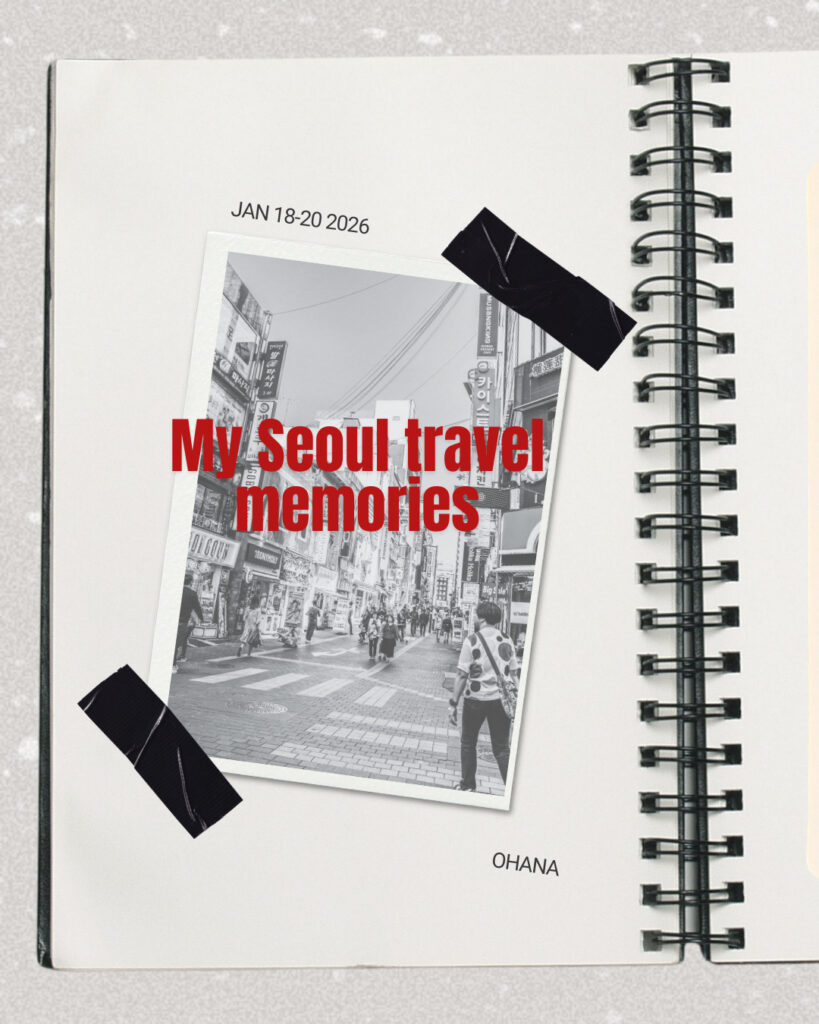
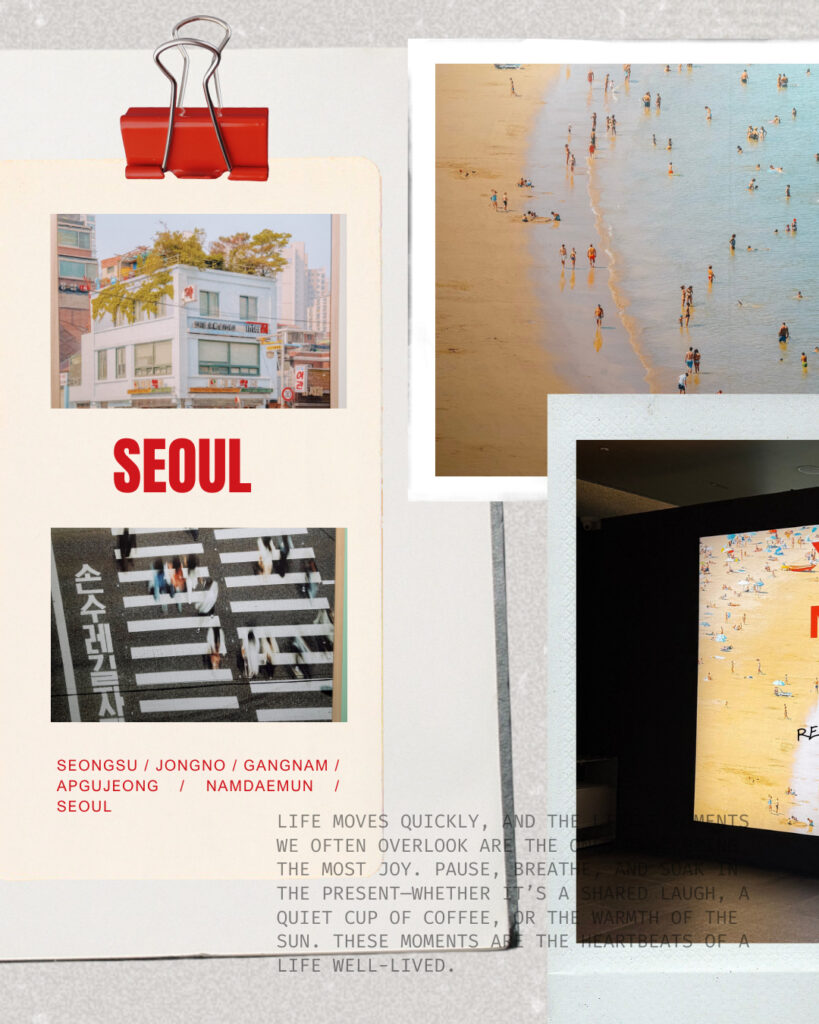
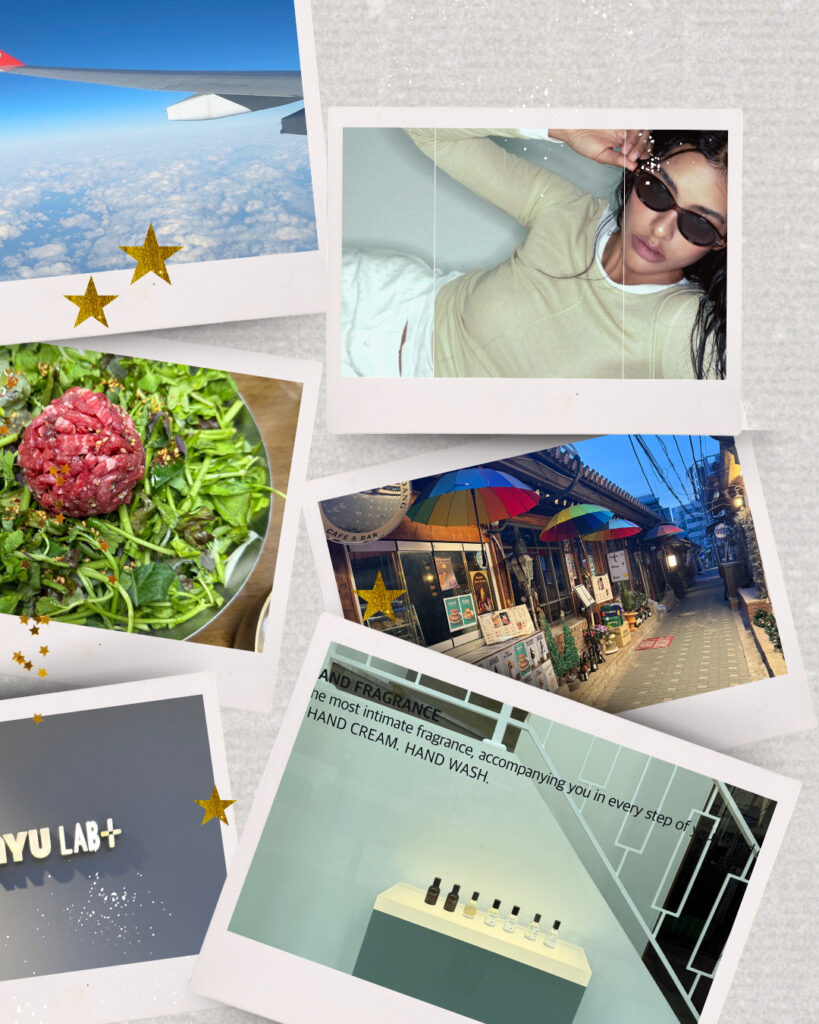
分割するとこんな感じになるので、これそのままInstagramに投稿するのもおすすめ
その場合1枚目が表紙になるので、1枚目は気合を入れましょう笑
canvaもCapCutも色々面白い機能がついているので
作れ画像や動画は無限大だと思っています。
また面白い動画や海外のトレンド投稿を紹介していくので
ぜひ楽しみにしていてください☺︎
リール動画の作り方を色々投稿しているのでぜひこちらの記事もご覧ください^^