猛暑のおうち遊び 5歳女子 任天堂switch/スイッチ 誕生日プレゼント
Ohana
Ohana BLOG
リールってそもそも何?うわぁ、若い子すごいな。
実は私も、2年前までは完全にその状態でした。
リールってなに?動画編集って特別な人がやるものじゃないの?
そう思っていた私が、今では
iPhoneで撮影したショート動画の有料依頼をいただけるようになりました。
結構夢がありますよね笑 自分でもありがたいなぁと日々思ってます!
このシリーズでは、
に向けて、初心者の方も本当にできる方法だけをまとめていきます!
文章化が下手くそなので、わかんないよーってことがあれば
インスタのDMなどでご連絡ください🥰
私は普段、
を使って撮影していますが、
今回の記事では スマホ撮影に絞って記事にしたいと思います!
理由はシンプルで、今のiPhoneってすごい綺麗に撮れるんです!
手ブレさえ気をつければ、4Kも撮れるし立派なビデオカメラです。
ちなみにこの動画もiPhoneだけで、フィルター加工などもなしで作りました。
これは3秒くらいづつ撮った動画を短く切って編集してます。
その編集方法や、撮影する時に意識することはまた別の記事にしますね。
カメラの設定とってもだいじ!
まずはここだけチェックするとグッと変わるかもしれません!
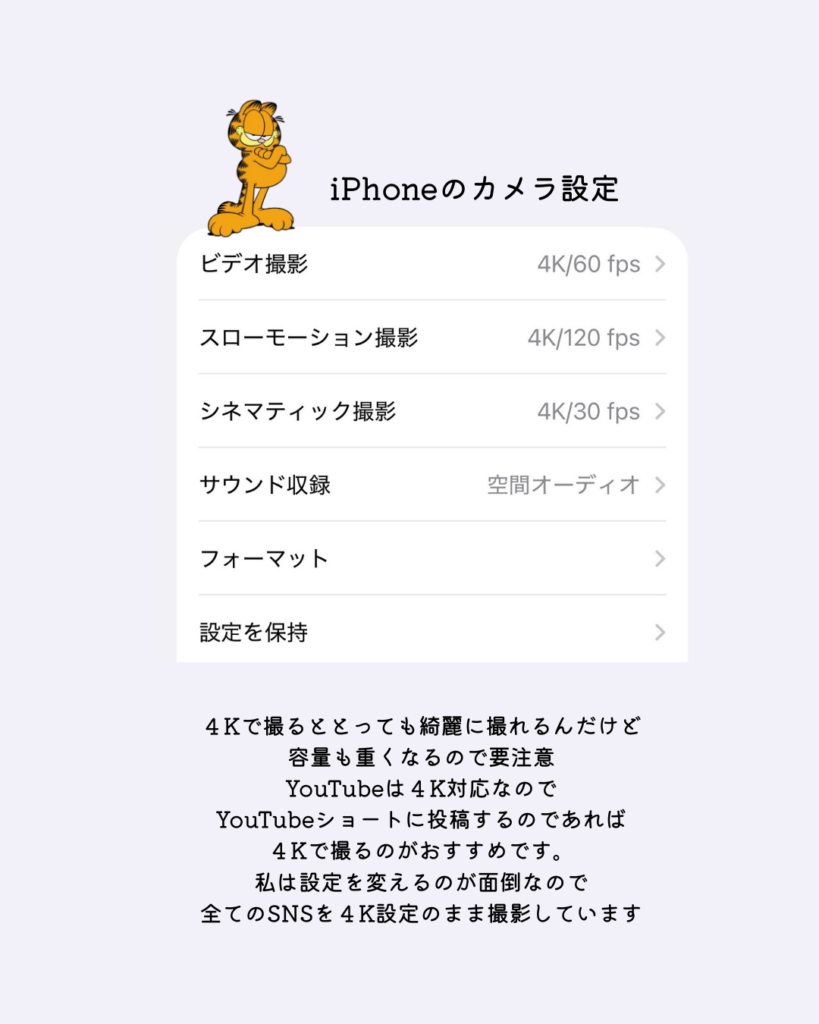
設定 → カメラ → ビデオ撮影
おすすめは
理由:
※ 容量が気になる人は 1080p / 30fps でもOK。
最初は「60fps」にしなくて大丈夫です。(私は60にしていますが30で大丈夫!)
設定 → カメラ → HDRビデオ → ON
HDRをONにすると、
コスメ・料理・日常動画 どんな動画でも綺麗な感じに撮れる気がします
iPhoneのズームは便利ですが、
初心者さんは
ズームせず、距離を調整するのがおすすめ。
ズームするにしても2倍くらいまでがいいかなぁと思います。
編集アプリでズームにすることができるので
ある程度距離をとった状態の素材を用意しておくと、編集がグッとしやすくなります!
動画を撮るとき、
どうやって商品や被写体を撮ったらいいかわからない。
これは写真でもそうなのですが、私が一番最初に陥った謎でした。
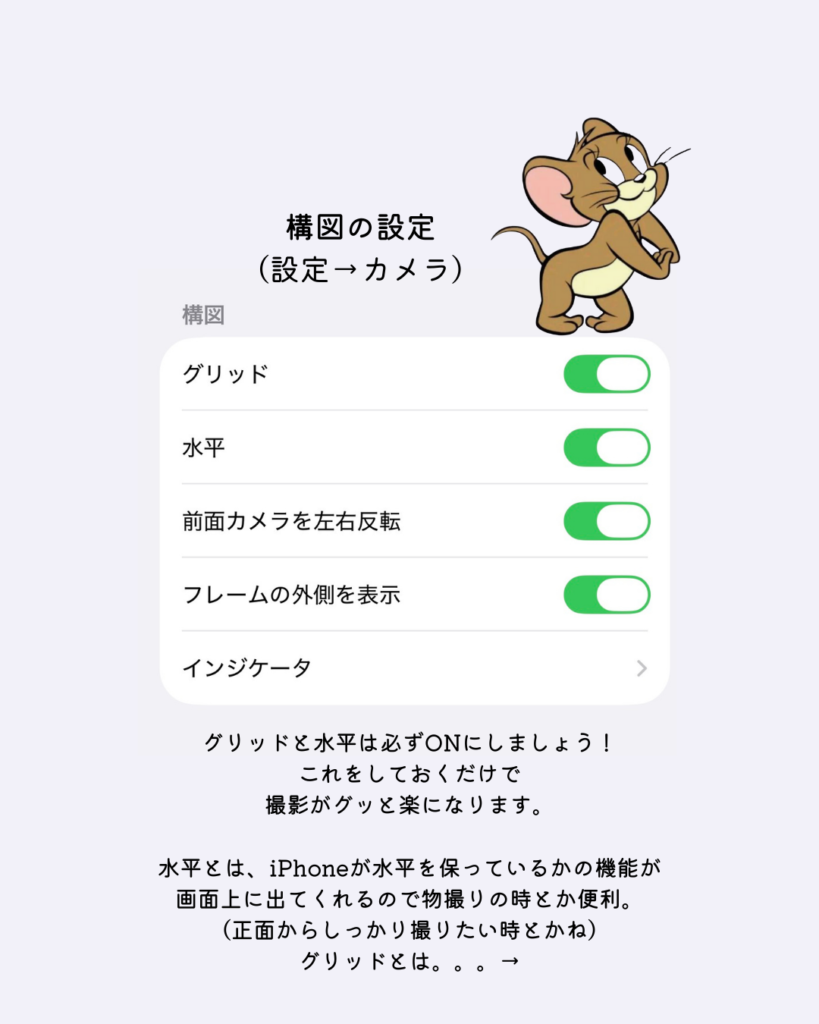
グリッドとは、
画面に表示される「縦横の補助線」のこと。
設定 → カメラ → グリッド → ON
これをONにすると、
画面が9分割されます。
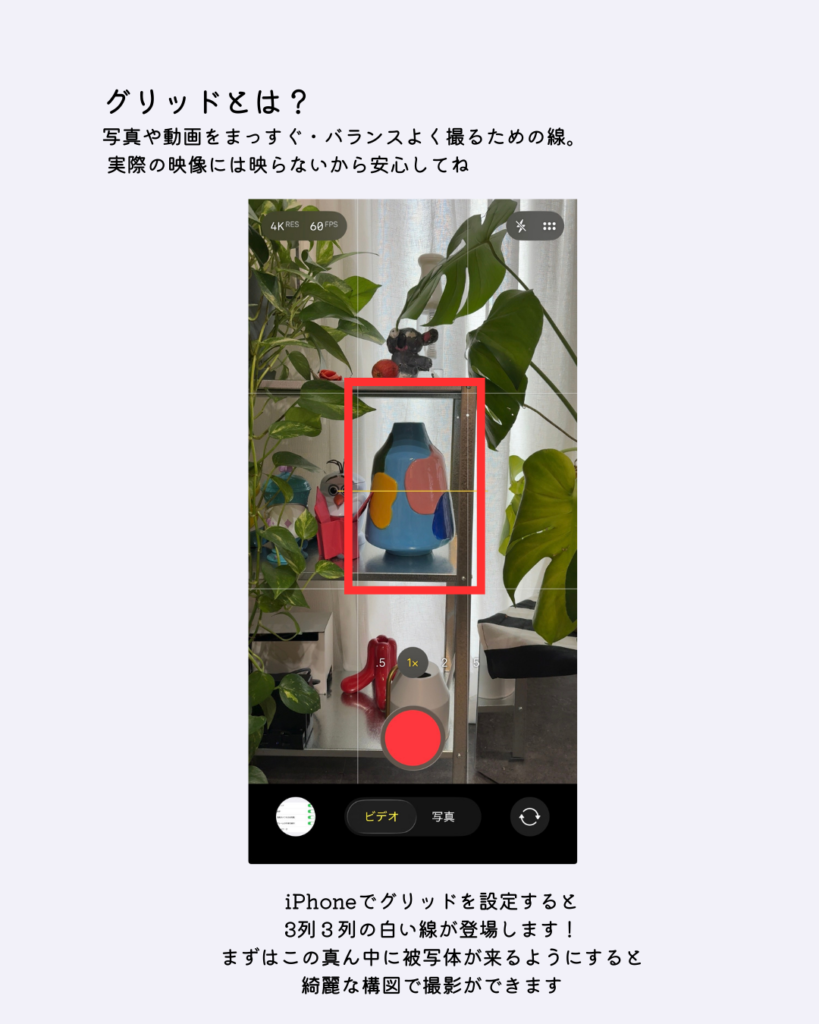
日の丸構図= 被写体を画面のど真ん中に置く構図
この動画がずっと日の丸構図で撮影しています。
撮りたいものがずっと真ん中にある状態です。
SNS動画・VLOG・商品撮影ではこれがいちばん失敗しないし
安定感があって見やすい気がしております。
まずは真ん中に被写体を写す!
そのためにグリッドを設定ましょう♡
私は構図に全然詳しくないので、とにかく日の丸を意識して常に撮影しています。
ちなみに構図のお話はAdobeのリンクを貼っておきます!
めちゃくちゃ参考になるので、おすすめです!
この構図を意識して被写体を持ってくるだけでそれっぽくなる気がする。
ここからはVLOG撮影にチャレンジしたい方におすすめの内容
もう少し“雰囲気のある動画”を撮影、編集したい人におすすめの無料アプリです
(アプリ内で課金がありますが、課金しなくても十分です)
プロの現場でも使われている
Blackmagic Design公式の撮影アプリ。
アプリを立ち上げると難しい表記がいっぱい出てきますが、設定さえしちゃえば
特に気にせず撮影だけすればOK
ちなみにこの動画はBlackmagic Camで撮影、
次で説明するLiitで色彩調整をしています。
Liitは
撮影後に色味を整えるためのアプリ。
アプリはこちらから
Blackmagic Camと聞くと
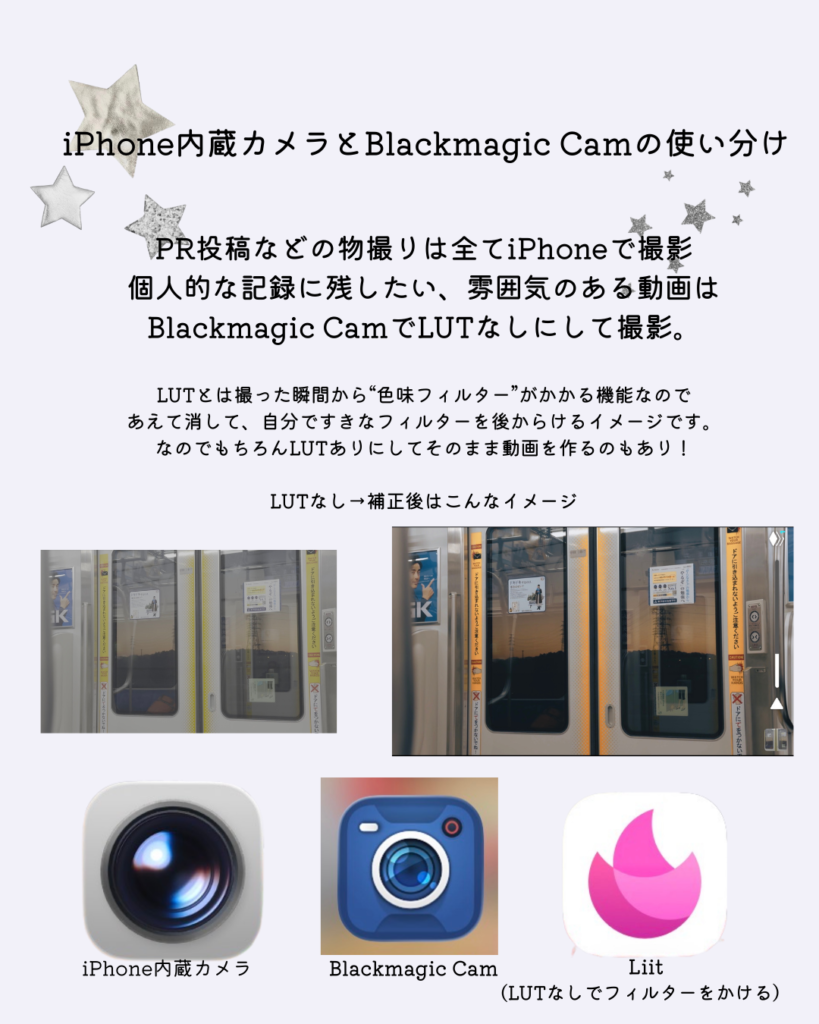
「nLUT(カラー調整)」を想像する人も多いですが、
初心者さんはnLUTなしでももちろん大丈夫です。
LUTとは。。。
(私が以前SNSに投稿した画像を転載します)
まずは
Blackmagic Camで撮影 → Liitで軽く整える
この流れがいちばん簡単なのかなぁと思っております。
LUTなしで色彩補正するとすごい雰囲気が出て面白いので
一度撮ってみて欲しいです^^
Liitの中には無料フィルターがいくつかあるので、それで調整してもいいし
CapCutでフィルターかけても面白いですよ☺︎
この動画はBlackmagic CamでとってLiitで編集しています。
最後に、
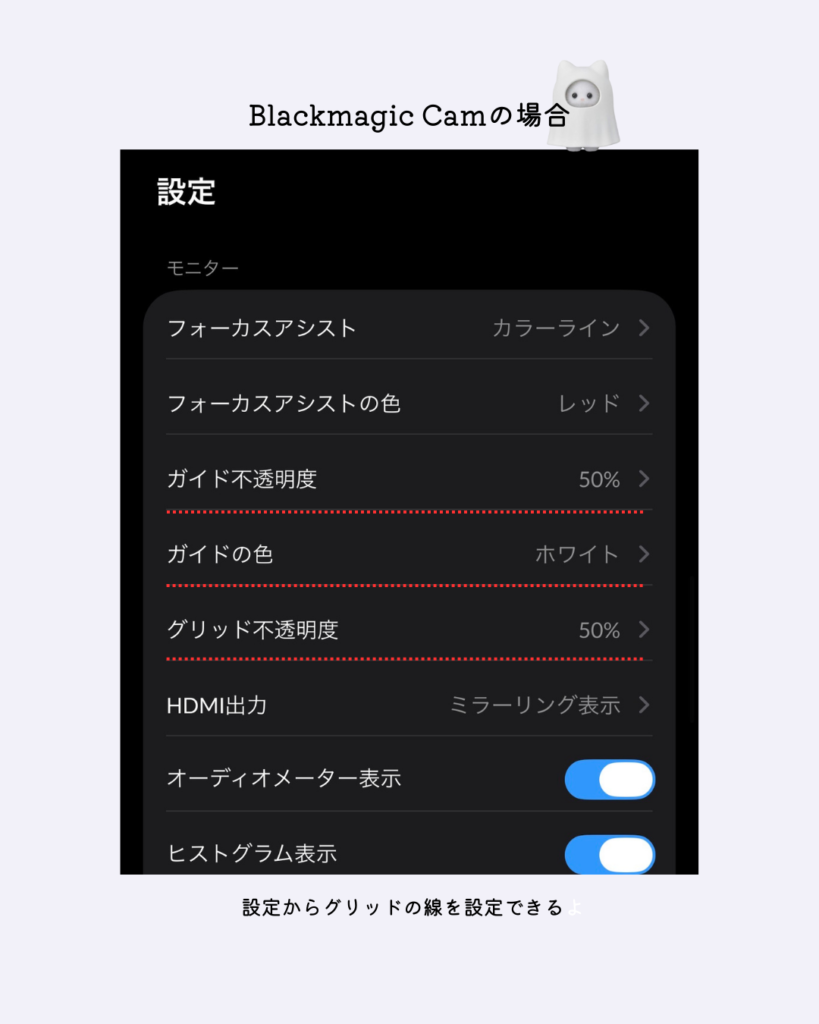
私が実際に使っているBlackmagic Camの基本設定。
難しいところは触りません。
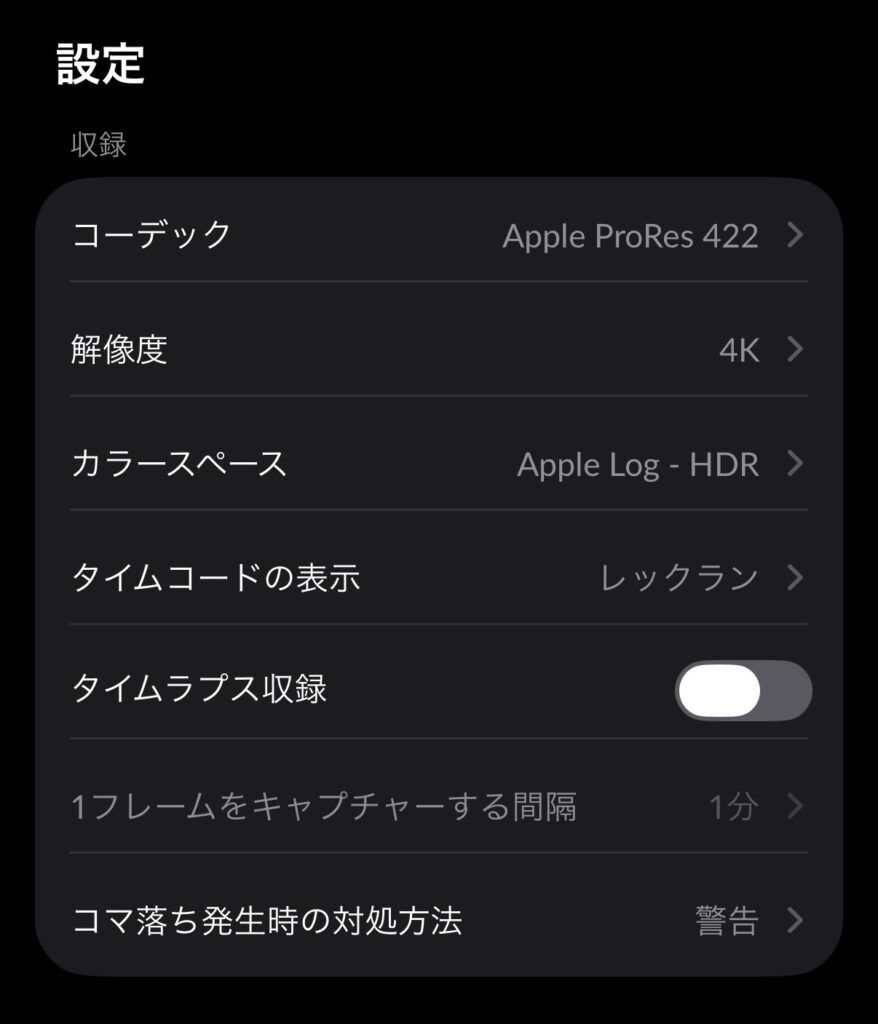
グリッドの設定方法↓
今回の記事で伝えたいのは、高い機材がなくても十分撮影できる!ということ。
カメラの設定が終わったら
次は撮影する時に気をつけるべきことを記事にするのでぜひチェックしてみてください!
動画撮影に便利なものも紹介しているのでこちらの記事もどうぞ
iPhone動画撮影の基本設定(この記事)
ショート動画撮影で気をつけること
文字入れのポイント(この記事)
手書きの文字を入れ込む方法(canva/procreate)
フォロワーさんからいただいたQ&A