韓国聖水/ソンスでサングラス探し!可愛いのにお手頃なサングラスがたくさんで困っちゃいました
Ohana
OhanaBLOG
「VLOGを作ってみたいけど、動画編集って難しそう」
——そう思っている方にこそ知ってほしいのですが、実はVLOGはCapCutの基本機能4つだけで作れます!
今回は実際にディズニーで撮影した素材を使いながら、
CapCutの基本操作4つ(①取り込み②カット③キーフレーム④文字入れ)を初めての方でも迷わない順番で解説します。
あわせて動画内で使用したディズニー風の無料フォントをCapCutに追加する方法もまとめました。
使用したのはiPadですが、スマホでも操作方法は同じです。
この記事と合わせて見ていただきたい解説動画をYouTubeに投稿しました!
▶ YouTubeチャンネル「@ohana_video」はこちら
▶︎ note Ohana Trend Lab (SNS発信のあれこれがまとまったサイトです)

先に全体像だけお伝えします。この4つさえ押さえれば、VLOGの基本形は完成します。
ここから一つずつ詳しく見ていきましょう。
まず新規プロジェクトを作成し、撮影した動画をCapCutに読み込みます。
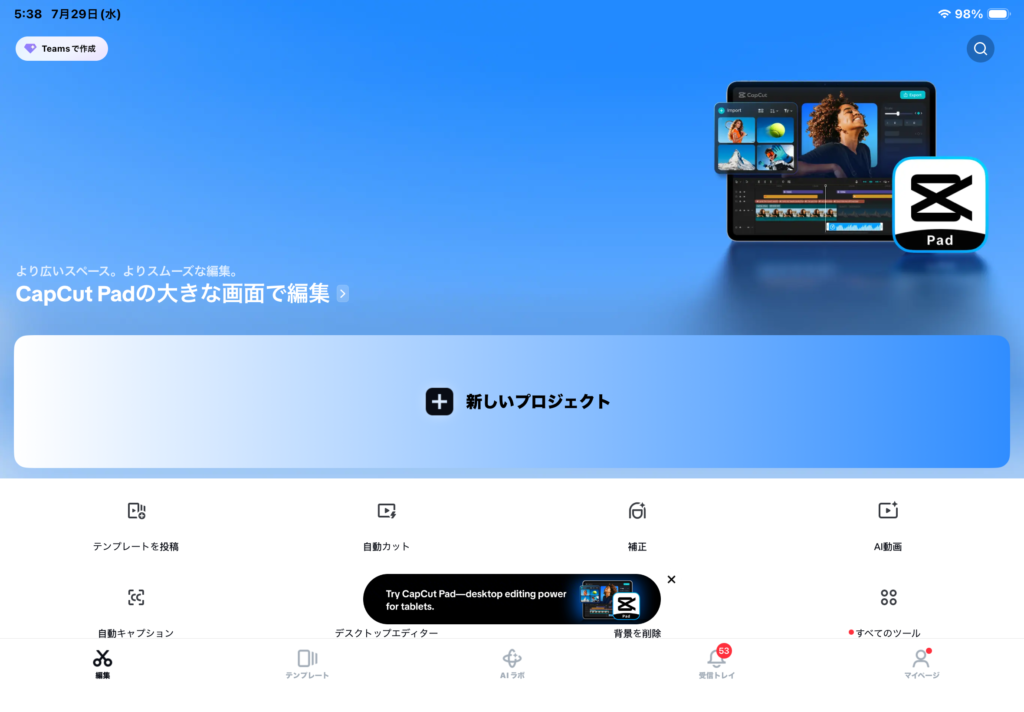
複数選択で一気に読み込めるので、撮影順のまま並べて問題ありません。この時点で順番がバラバラでも、あとから入れ替えできるので気にしなくて大丈夫です。
長すぎるクリップや間延びした部分をカットしていきます。
たとえば「乗り物待ちのシーン」のように間延びしがちな部分は、思い切ってカットしましょう。
すべてのクリップをこの調子でテンポよく整えるだけで、見やすさが大きく変わります。
今回動画内で作成したVLOGは全て1秒で切っています。
短い方がテンポよく、見ていて飽きないのでおすすめです。
VLOGらしい「面白さ」を作れるのがキーフレームです。静止したカットに動きをつけていきます。
たとえば「お城の前で止まっているカット」なら、最初のキーフレームから少し先の位置でサイズを大きくするだけで、じわっとズームインする演出になります。難しい操作は不要で、この2点を打つだけでVLOGらしい雰囲気が一気に出ます。
最後はテロップです!
ここまでの3ステップに比べて一番時間がかからないのに一番「完成感」が出る工程でもあります。
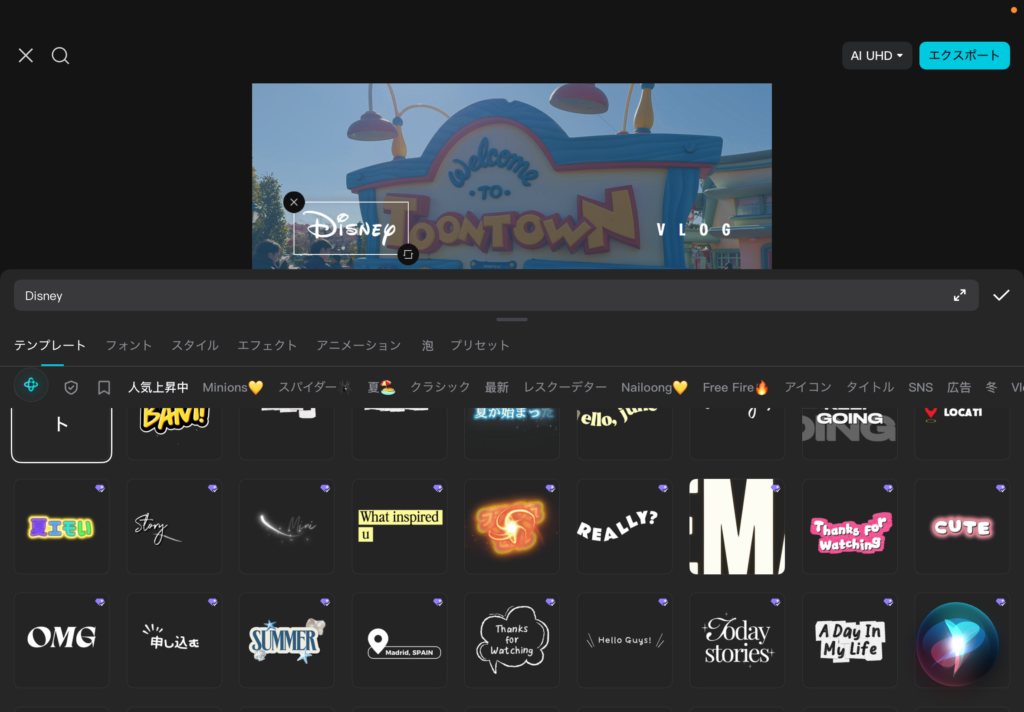
VLOGの場合は、短い一言を添えるのがおすすめです。長い説明文より、短い一言のほうが世界観を邪魔しません。
CapCutには自動字幕機能もありますが、音声をそのまま文字起こしするタイプなので
VLOGの雰囲気を大事にしたい場合は手動でひとことずつ入れるほうがおすすめです。
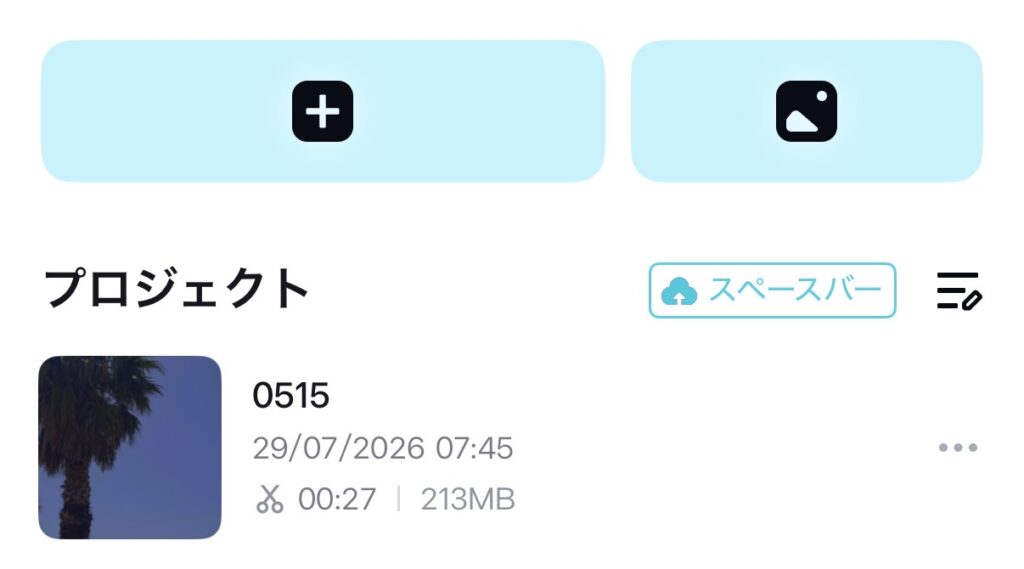
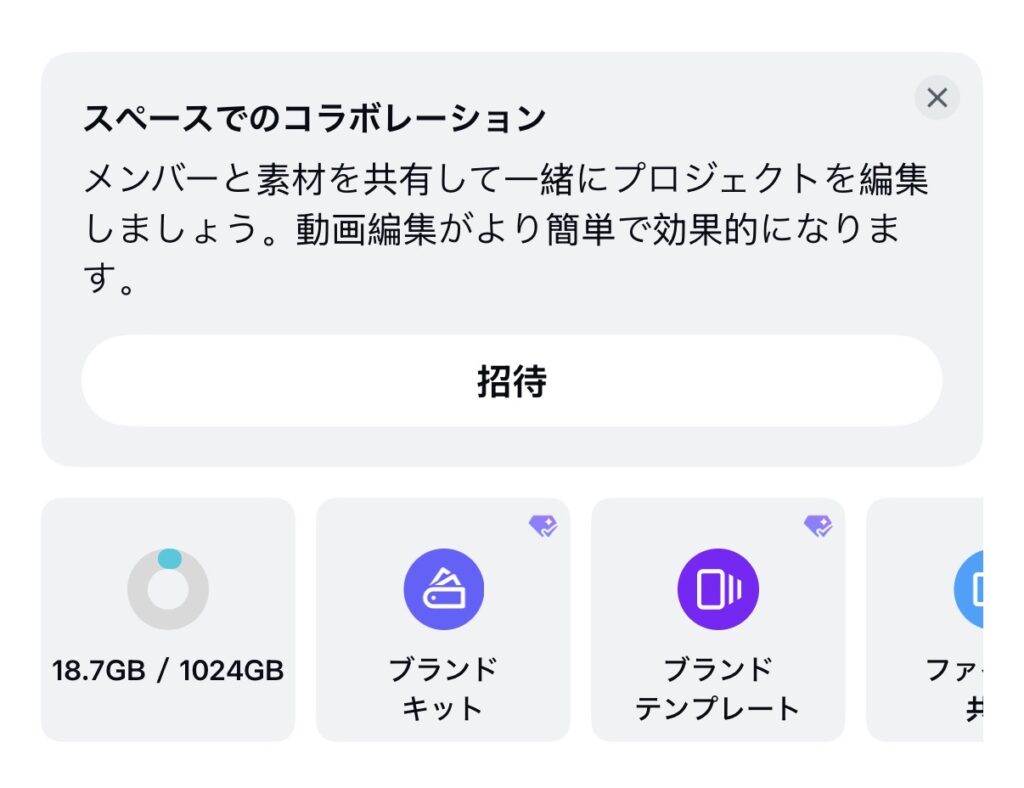
動画の中で使っていたディズニーのロゴのようなフォントは「Waltograph(ウォルトグラフ)」という無料フォントです。CapCutに最初から入っているフォントではないため、自分で追加する必要があります。
こちらは
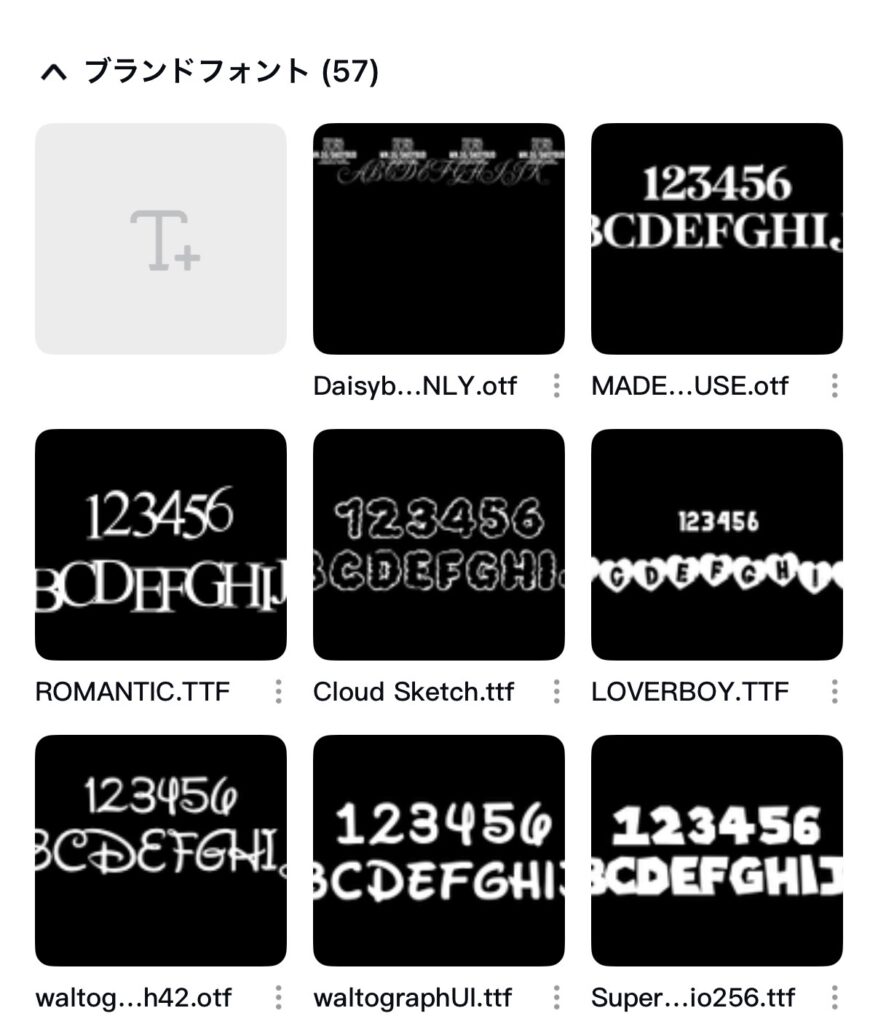
Waltographは個人利用のみ無料のフォントで、商用利用は許可されていません。YouTubeやSNS投稿は収益化の有無に関わらず「商用利用」とみなされる場合があるため、実際に使う際は配布元(dafont.com)のライセンス表記を必ず確認してください。
4ステップの編集が終わったら、最後は書き出し(エクスポート)です。ここの設定を適当にしてしまうと、せっかく整えた映像が「画質が荒い」「上下や左右が切れる」といった状態で公開されてしまうので、投稿先に合わせて確認しておきましょう。
「素材は同じでも、書き出し設定を変えるだけでYouTube用・SNSショート用の両方が作れる」という点は
VLOGを複数のプラットフォームに展開したい方はぜひ覚えておいてください。
4ステップ自体はシンプルですが、慣れないうちは次のような「ちょっと惜しい」仕上がりになりがち・・・
編集前にチェックしておくと、仕上がりがぐっと良くなります。
Q. キーフレームを設定したのに動かない A. 1つ目のキーフレームを打つ前に、すでに位置やサイズを動かしてしまっているケースが多いです。まず何もいじらない状態で1つ目を打ち、そこから時間を進めてから2つ目を動かすと正しく反映されます。
Q. 追加したフォントが反映されない A. zipファイルを展開せずに読み込もうとしているケースが多いです。「ファイル」アプリで展開してから、中の.ttfまたは.otfファイルを直接選んでみてください。
Q. カットの繋ぎ目が不自然に感じる A. カットの前後0.5秒ほど余白を残しておくと、不自然なジャンプ感が和らぎます。
Q. 編集途中のデータは保存できる? A. CapCutは編集中の内容を自動で保存してくれるので、手動保存を意識しなくても大丈夫です。作業を中断してアプリを閉じても、次に開いたときに続きから編集できます。
Q. 編集したデータを他の人と共有できる? A. 完成した動画は書き出し(エクスポート)後に、カメラロールやLINE・Instagramなど他のアプリへ共有できます。編集途中のプロジェクトデータ自体を他の人と共同編集する機能は、今回紹介したスマホ・iPad版とは別の話になるので、必要であれば別記事で扱います。
動画編集を副業のスキルとして育てていきたい方は、こちらの記事もどうぞ。

今回紹介したのは、①取り込み②カット③キーフレーム④文字入れの4つだけです。これができれば、簡単なVLOGはもう作れます。
CapCutは機能が多く、最初は迷いやすいツールです。まずはこの4つだけ押さえておけば十分です。動画では実際の画面操作を見ながら解説しているので、あわせてチェックしてみてください。
▶ 解説動画はこちら(今週金曜公開予定):YouTube @ohana_video
チャンネル登録がまだの方は、ぜひこの機会にどうぞ☺︎
noteでは他にもSNS発信に役立つTipsを投稿しているので、ぜひご覧ください💛